

Resolva problemas comuns
Resource não inicia
Está com problemas para iniciar o seu produto? Clique aqui
Configurar o resource
Está com dúvidas de como configurar algo no sistema? Clique aqui
Sobre o sistema
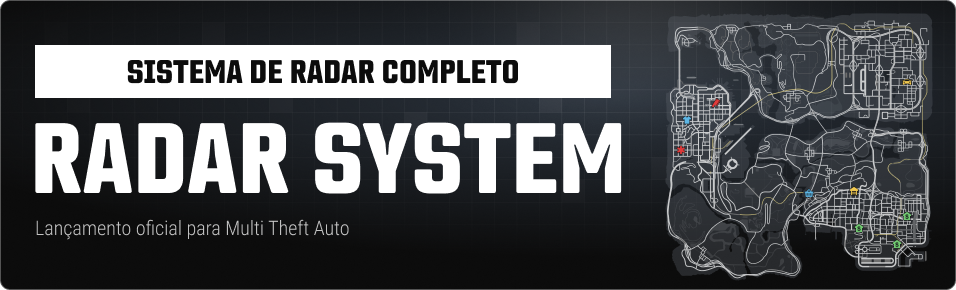
A proposta do Radar system é unir performance, personalização e controle total. O jogador tem liberdade para configurar o mapa do jeito que quiser, e o dono do servidor tem poder absoluto para definir o padrão, limitar opções e integrar com outros sistemas. Com as funções exportadas, você pode:- Controlar a visualização da minimap e bigmap;
- Criar rotas personalizadas no GPS (útil para sistemas com rotas de entrega, empregos, missões, etc.);
- Criar zonas dinâmicas no radar/bigmap, com opções de renderização, ícones personalizados e cores (ótimo para demarcar safe zones, territórios, zonas de perigo, etc.);
- E muito mais, com a flexibilidade de integrar essas funcionalidades em outros sistemas.
Visão Geral
Este guia cobre todo o arquivoconfig/settings.lua.
Objetivo:
- Você entender exatamente o que cada opção muda.
- Você saber quando usar
trueoufalse. - Você configurar o radar sem precisar entrar em detalhes técnicos.
Antes de Começar
- Arquivo de configuração:
config/settings.lua - Depois de alterar a config: reinicie o resource (
restart sqh_radar) - Regra geral:
true= ativa a funçãofalse= desativa a função
1) Config.Map
Controla tamanho e imagens do mapa.
2) Config.Callbacks
Ações executadas quando o mapa abre/fecha e quando a rota termina.
Exemplo simples:
3) Config.FullMap
Configura o mapa grande (bigmap).
keybinds
ui
hints
Lista de dicas exibidas no rodapé do mapa.
Campos por item:
type: tipo da dica (mouse_left,mouse_right,mouse_middle,arrows,keycap)icon: ícone (quando aplicável)key: tecla exibida no keycap (quandotype = 'keycap')action: texto da ação
categories
Define categorias e filtros de blips no mapa.
Campos da categoria:
title: nome da categoria
title: nome do filtroicon: ID do íconeblip_ids: IDs de blip que esse filtro controlastate: estado inicialtrue: começa ligadofalse: começa desligado
4) Config.Radar
Configura o minimapa (radar pequeno).
appearance
route
visibility
5) Config.Permissions
Permissões de ações administrativas.
actions.teleport
aclGroups: lista de grupos ACL autorizados.
actions.administration
aclGroups: lista de grupos ACL autorizados.
6) Config.Administration
Configura recursos de administração no mapa.
playerUpdateIntervalSeconds:
- Valores recomendados:
1,10ou30 - Menor valor = atualização mais rápida
7) Config.CommonGroups
Sistema de grupos compartilhados (ex.: polícia em serviço).
syncIntervalSeconds:
- Tempo de atualização dos grupos.
groups
Cada grupo aceita:
id: identificador interno úniconame: nome exibidoicon: ícone usado no mapadefaultState:true: começa ativo por padrãofalse: começa desativado por padrão
aclGroups: grupos ACL que pertencem a esse grupo (opcional)elementDataKey: chave de element data para vínculo (opcional)elementDataValue: valor necessário da element data (opcional)
8) Config.Settings
Controla o menu de ajustes que o jogador vê. Caso você não queira que o jogador possa editar alguma opção do mapa ou forçar alguma opção para todos os jogadores, é nessa seção que você faz isso.
Exemplo: Se você quiser que o mapa só tenha o tema claro e não seja possível mudar, você coloca enabled = false e default = 'light' na opção theme.
Como funciona options
Cada opção tem:
enableddefault
enabled = true: jogador pode alterar no painelenabled = false: jogador não pode alterar, fica travado nodefault
options completos
detailLevel (seção extra)
9) Config.Zones
Cria zonas visíveis no mapa.
Campos por zona:
id: identificador úniconame: nome da zonaowner: dono/responsável (opcional)color: cor da zona (hex)x,y: posição inicialwidth,height: tamanhorenderMode:'blip': exibe com ícone'name': exibe por nome
blipId: ícone da zona (quando usar modo blip)
10) Config.Markers
Controla de onde os blips são lidos e como são exibidos.
source
Valores aceitos:
'game_default': usa blips existentes do jogo'element': usa nomes por element data do blip'config': usa somente blips definidos no arquivo'hybrid': mistura blips do jogo + blips da config
Outras opções
externalElementData
nameKey: chave da element data de nome.iconKey: chave da element data de ícone.
customBlips (estrutura por item)
blipID: ID do blip/íconename: nome exibidopositions: lista de posições{x, y, z}
11) Config.PlayerTracking
Rastreamento de jogadores por condição.
Cada rastreamento aceita:
- chave principal (nome da regra), exemplo:
['Assalto'] elementValue: valor que será verificadoaclsView: grupos ACL que podem visualizaricon: ícone para o marcador do playertint: cor do marcador
12) Config.Locations
Personalização de nomes no mapa.
displayNames
Tabela para renomear locais do GTA para nomes do seu servidor.
Exemplo:
citys
Define posição de referência dos nomes de cidades no mapa.
neighborhoods
Define posição de referência dos nomes de bairros/regiões no mapa.
Se você não quiser personalizar tudo, pode manter como está e editar só os nomes principais.
Boas Práticas
- Altere uma seção por vez e teste no jogo.
- Use IDs de blip válidos para evitar ícones vazios.
- Em opções booleanas, lembre:
trueativafalsedesativa
- Depois de salvar:
restart sqh_radar