> ## Documentation Index
> Fetch the complete documentation index at: https://docs.squashcodes.com/llms.txt
> Use this file to discover all available pages before exploring further.
# Configuração Inicial
> Comprou seu primeiro resource e não sabe como ligar o resource? veja agora.
Esse passo deve ser repetido para TODOS os produtos da sua conta, você precisa configurar todos da mesma maneira, inclusive colocar o ip em cada um no SITE.
* [Tutorial Em Vídeo](#tutorial-em-video) --> `Veja como ligar o resource através de um vídeo`
* [Tutorial Em Texto](#tutorial-em-texto) --> `Veja como ligar o resource passo a passo de maneira escrita`
* [Erros comuns](#erros-comuns) --> `Veja como resolver possíveis erros ao iniciar o resource`
# Tutorial Em vídeo
# Tutorial Em Texto
## Passo 1
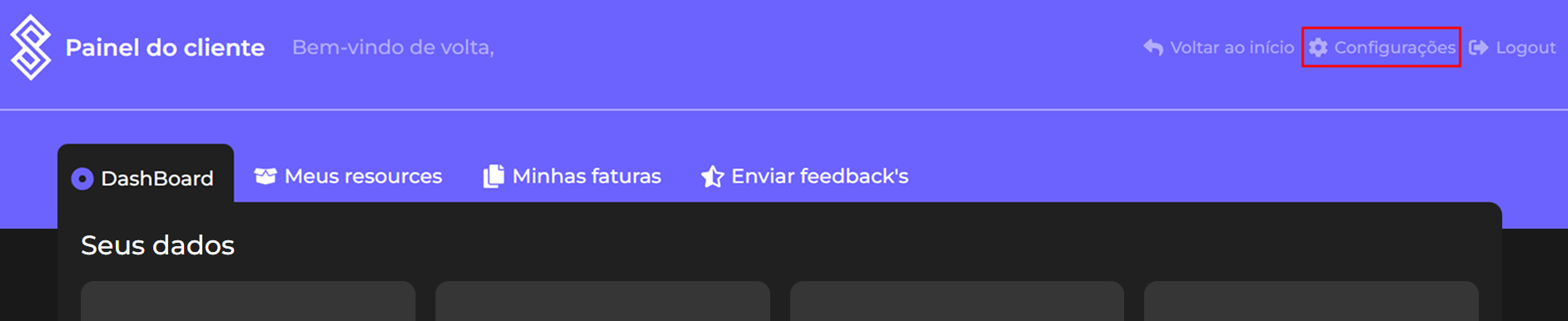
A primeira coisa que você deve fazer é acessar nosso [SITE](https://www.squashcodes.com) e entrar na sua conta clicando em **"Área do Cliente"** no canto superior direito, após isso você deverá acessar as **configurações** da sua conta que fica no canto superior direito, como na imagem abaixo:
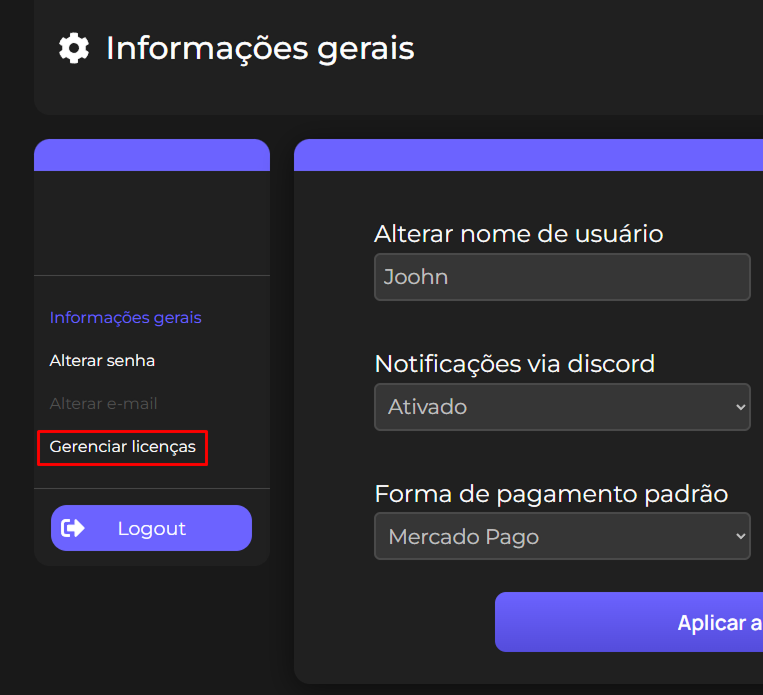
Após isso, você deverá procurar por **Gerenciar licenças**, essa opção fica um pouco abaixo do nome da sua conta, como no exemplo abaixo:
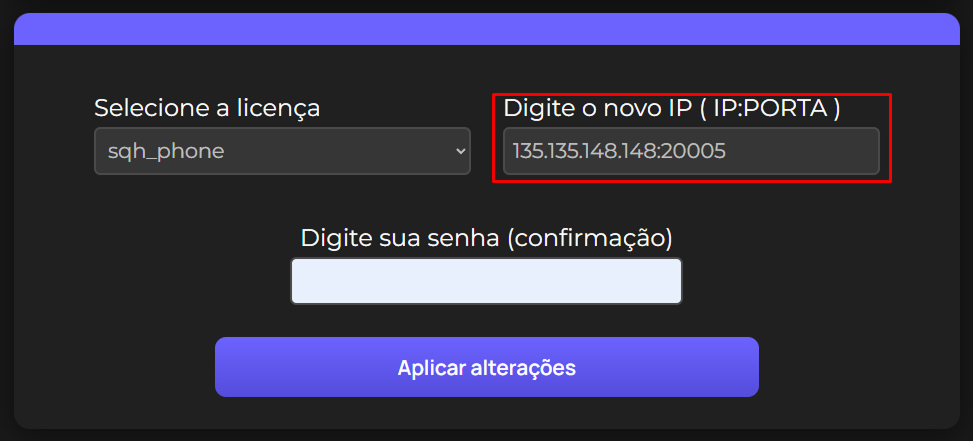
Após isso você terá um painel com todas suas licenças, você deverá escolher o produto que você deseja alterar o IP e vai colocar o IP no campo demonstrado abaixo:
### Como pegar o IP?
#### Host
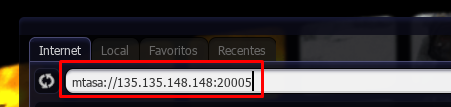
Basta você entrar no seu MTA, escolher o seu servidor na lista de servidores e copiar o IP que fica logo acima, como demonstrado abaixo:
#### Servidor Local
Você terá que entrar nesse [SITE](https://www.squashcodes.com), após entrar você vai copiar o IP que aparecer, depois você vai no seu MTA e pega a porta, então o passo é simples:
IP DO SITE:PORTA DO MTA
## Passo 2
Agora que você já colocou o seu IP no site, você deverá fazer a configuração dentro do script, para isso continue no mesmo painel de **GERENCIAR LICENÇAS**
Abra o arquivo de configuração do seu produto, normalmente dentro de uma pasta chamada "config" com o nome "main.lua" ou "config.lua", a primeira linha deverá ser assim:
```lua theme={null}
license = {
["Email"] = "",
["Key"] = "",
}
```
Agora basta você preencher as informações DENTRO das aspas "", a KEY você deverá pegar no site do GERENCIAR LICENÇAS, como no exemplo abaixo:
Por fim, seu arquivo de configuração deverá ficar da seguinte forma:
```lua theme={null}
license = {
["Email"] = "support@squashcodes.com",
["Key"] = "SQUASH-2020-2020",
}
```
Caso mesmo assim o seu produto não inicie corretamente, recomendamos que você abra um ticket em nosso canal do [discord](https://discord.gg/XFfKTDF3ak) para que possamos auxiliar da melhor forma
# Erros comuns
#### getServerIpFromMasterServer
```
attempt to call global 'getServerIpFromMasterServer' (a nil value)
```
Caso apareça esse erro ao ligar um de nossos produtos, você deve atualizar o seu servidor do MTA para a ultima versão, ou qualquer versão acima de: **1.6.0 r22890**
**Porque esse erro acontece?**
Essa função é uma função extremamente nova no MTA, então é possível que seu servidor ainda não esteja atualizado para recebê-la.
### Caso você não saiba como atualizar, entre em contato com sua HOSPEDAGEM para que eles atualizem para você.
 Após isso, você deverá procurar por **Gerenciar licenças**, essa opção fica um pouco abaixo do nome da sua conta, como no exemplo abaixo:
 Após isso você terá um painel com todas suas licenças, você deverá escolher o produto que você deseja alterar o IP e vai colocar o IP no campo demonstrado abaixo:
 ### Como pegar o IP?
#### Host
Basta você entrar no seu MTA, escolher o seu servidor na lista de servidores e copiar o IP que fica logo acima, como demonstrado abaixo:
### Como pegar o IP?
#### Host
Basta você entrar no seu MTA, escolher o seu servidor na lista de servidores e copiar o IP que fica logo acima, como demonstrado abaixo:
 #### Servidor Local
Você terá que entrar nesse [SITE](https://www.squashcodes.com), após entrar você vai copiar o IP que aparecer, depois você vai no seu MTA e pega a porta, então o passo é simples:
IP DO SITE:PORTA DO MTA
## Passo 2
Agora que você já colocou o seu IP no site, você deverá fazer a configuração dentro do script, para isso continue no mesmo painel de **GERENCIAR LICENÇAS**
Abra o arquivo de configuração do seu produto, normalmente dentro de uma pasta chamada "config" com o nome "main.lua" ou "config.lua", a primeira linha deverá ser assim:
```lua theme={null}
license = {
["Email"] = "",
["Key"] = "",
}
```
Agora basta você preencher as informações DENTRO das aspas "", a KEY você deverá pegar no site do GERENCIAR LICENÇAS, como no exemplo abaixo:
#### Servidor Local
Você terá que entrar nesse [SITE](https://www.squashcodes.com), após entrar você vai copiar o IP que aparecer, depois você vai no seu MTA e pega a porta, então o passo é simples:
IP DO SITE:PORTA DO MTA
## Passo 2
Agora que você já colocou o seu IP no site, você deverá fazer a configuração dentro do script, para isso continue no mesmo painel de **GERENCIAR LICENÇAS**
Abra o arquivo de configuração do seu produto, normalmente dentro de uma pasta chamada "config" com o nome "main.lua" ou "config.lua", a primeira linha deverá ser assim:
```lua theme={null}
license = {
["Email"] = "",
["Key"] = "",
}
```
Agora basta você preencher as informações DENTRO das aspas "", a KEY você deverá pegar no site do GERENCIAR LICENÇAS, como no exemplo abaixo:
 Por fim, seu arquivo de configuração deverá ficar da seguinte forma:
```lua theme={null}
license = {
["Email"] = "support@squashcodes.com",
["Key"] = "SQUASH-2020-2020",
}
```
Caso mesmo assim o seu produto não inicie corretamente, recomendamos que você abra um ticket em nosso canal do [discord](https://discord.gg/XFfKTDF3ak) para que possamos auxiliar da melhor forma
# Erros comuns
#### getServerIpFromMasterServer
```
attempt to call global 'getServerIpFromMasterServer' (a nil value)
```
Caso apareça esse erro ao ligar um de nossos produtos, você deve atualizar o seu servidor do MTA para a ultima versão, ou qualquer versão acima de: **1.6.0 r22890**
**Porque esse erro acontece?**
Essa função é uma função extremamente nova no MTA, então é possível que seu servidor ainda não esteja atualizado para recebê-la.
### Caso você não saiba como atualizar, entre em contato com sua HOSPEDAGEM para que eles atualizem para você.
Por fim, seu arquivo de configuração deverá ficar da seguinte forma:
```lua theme={null}
license = {
["Email"] = "support@squashcodes.com",
["Key"] = "SQUASH-2020-2020",
}
```
Caso mesmo assim o seu produto não inicie corretamente, recomendamos que você abra um ticket em nosso canal do [discord](https://discord.gg/XFfKTDF3ak) para que possamos auxiliar da melhor forma
# Erros comuns
#### getServerIpFromMasterServer
```
attempt to call global 'getServerIpFromMasterServer' (a nil value)
```
Caso apareça esse erro ao ligar um de nossos produtos, você deve atualizar o seu servidor do MTA para a ultima versão, ou qualquer versão acima de: **1.6.0 r22890**
**Porque esse erro acontece?**
Essa função é uma função extremamente nova no MTA, então é possível que seu servidor ainda não esteja atualizado para recebê-la.
### Caso você não saiba como atualizar, entre em contato com sua HOSPEDAGEM para que eles atualizem para você.